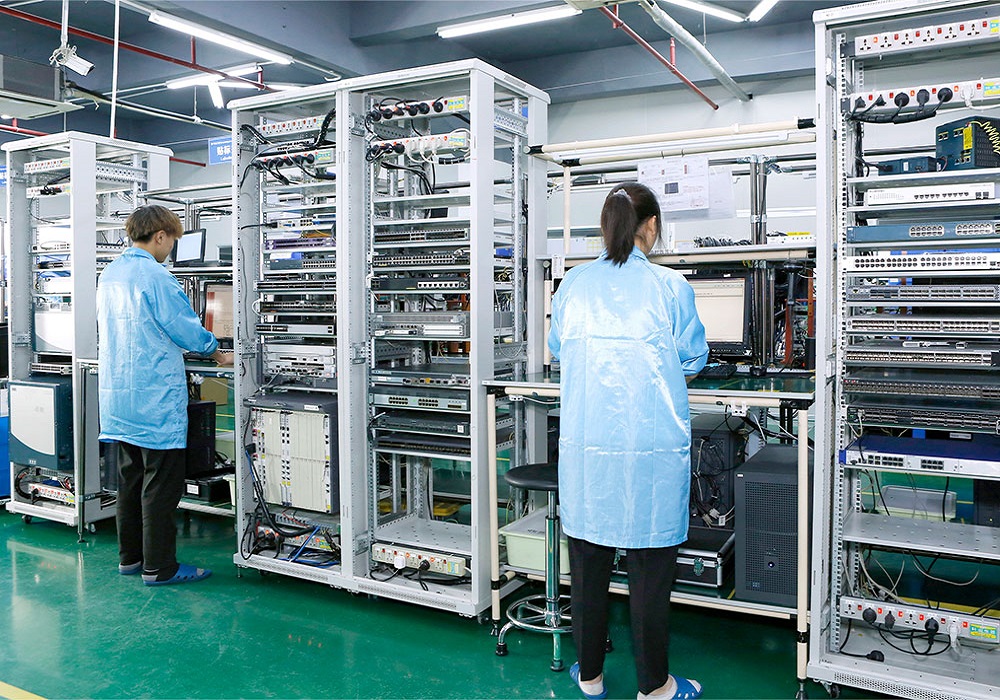
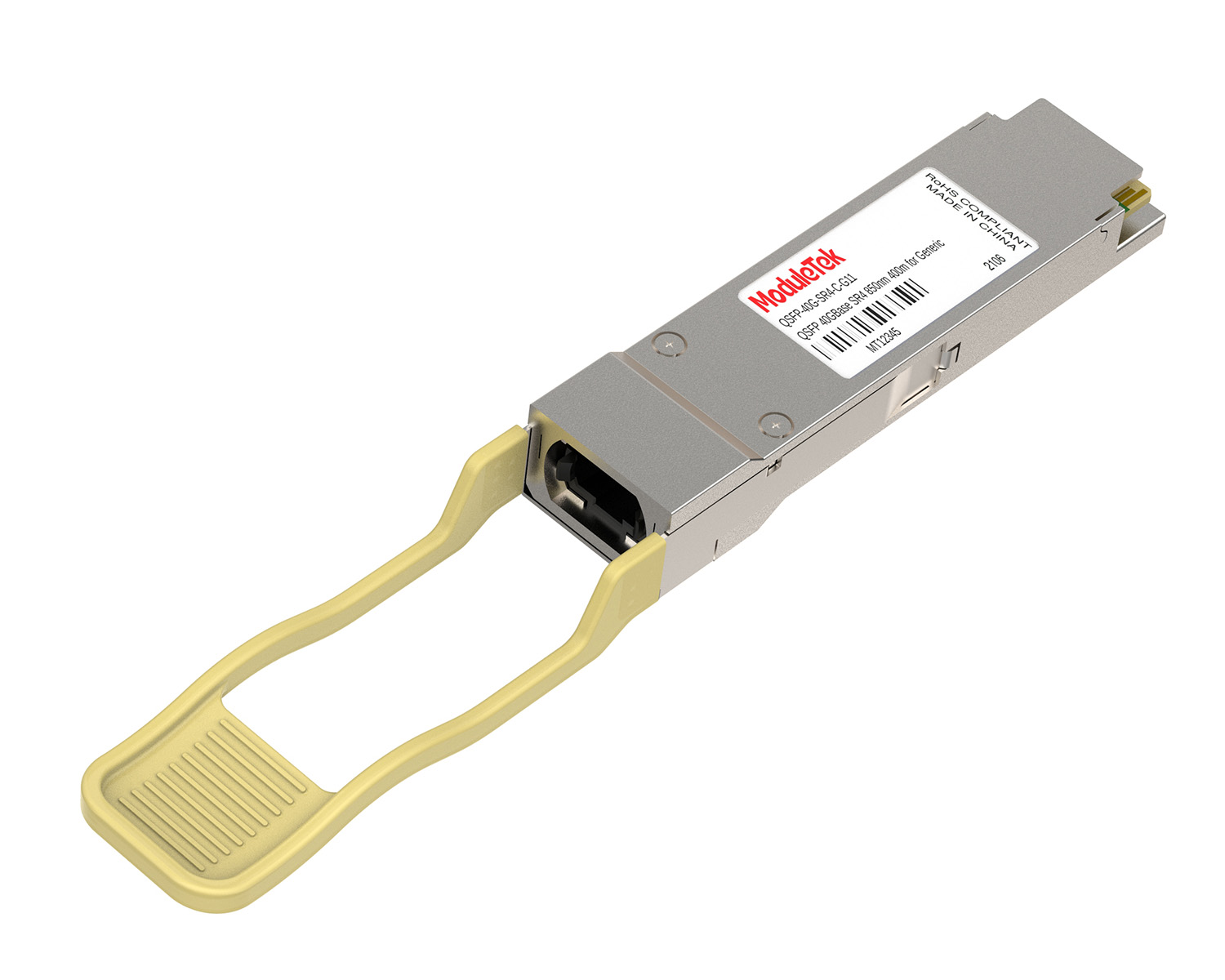
 40G/100G 光模塊
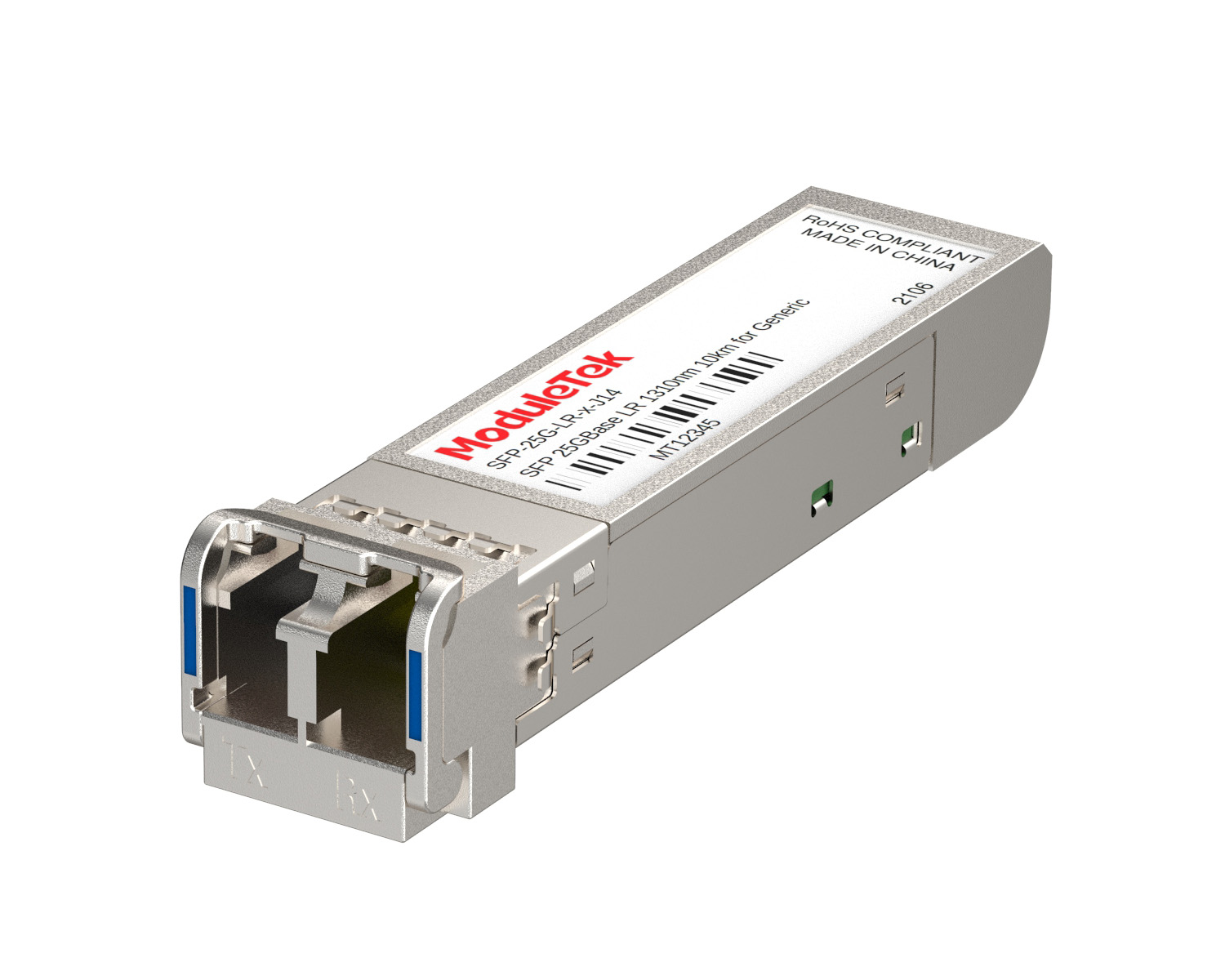 25G 光模塊
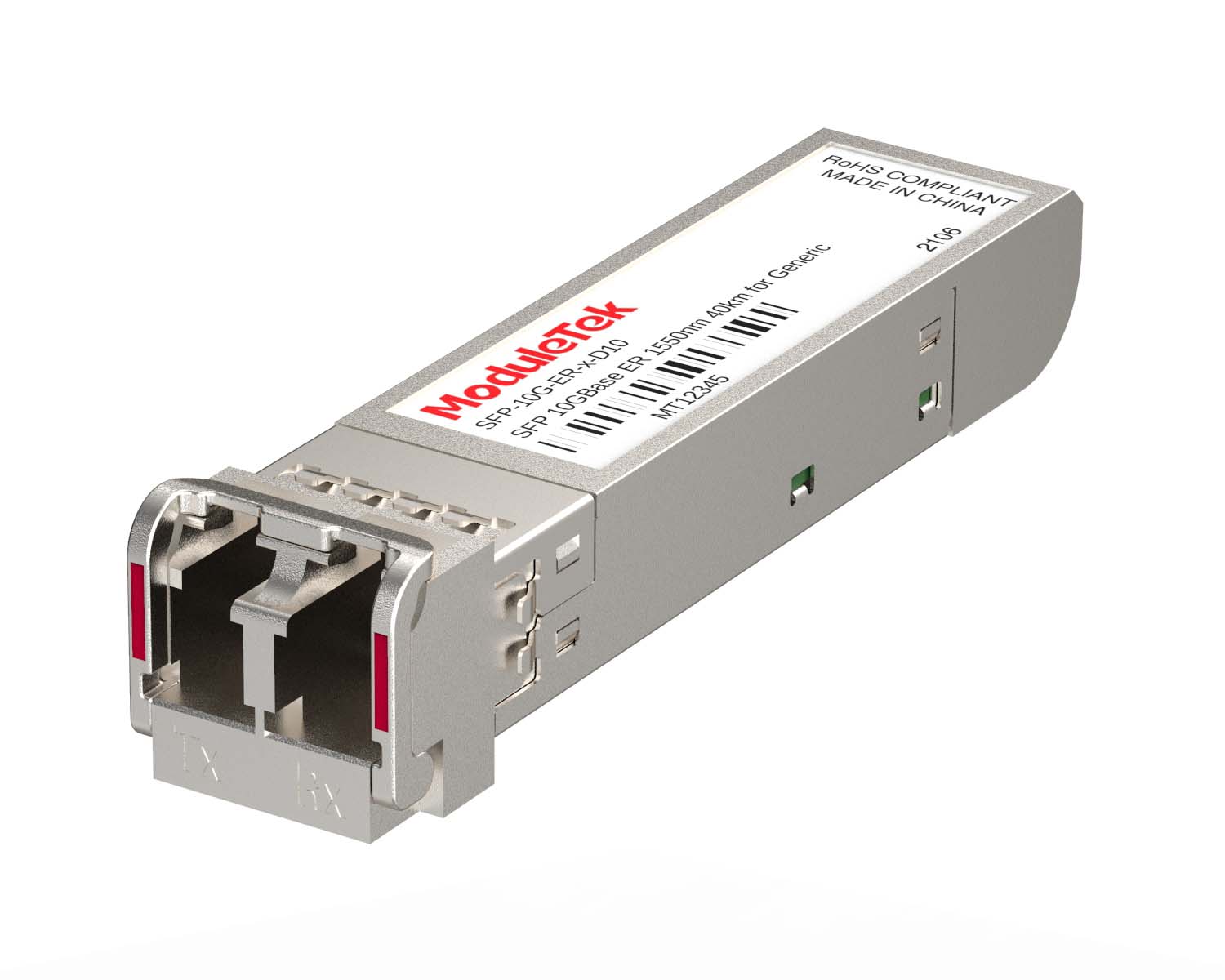 10G 光模塊
 2.5G 光模塊
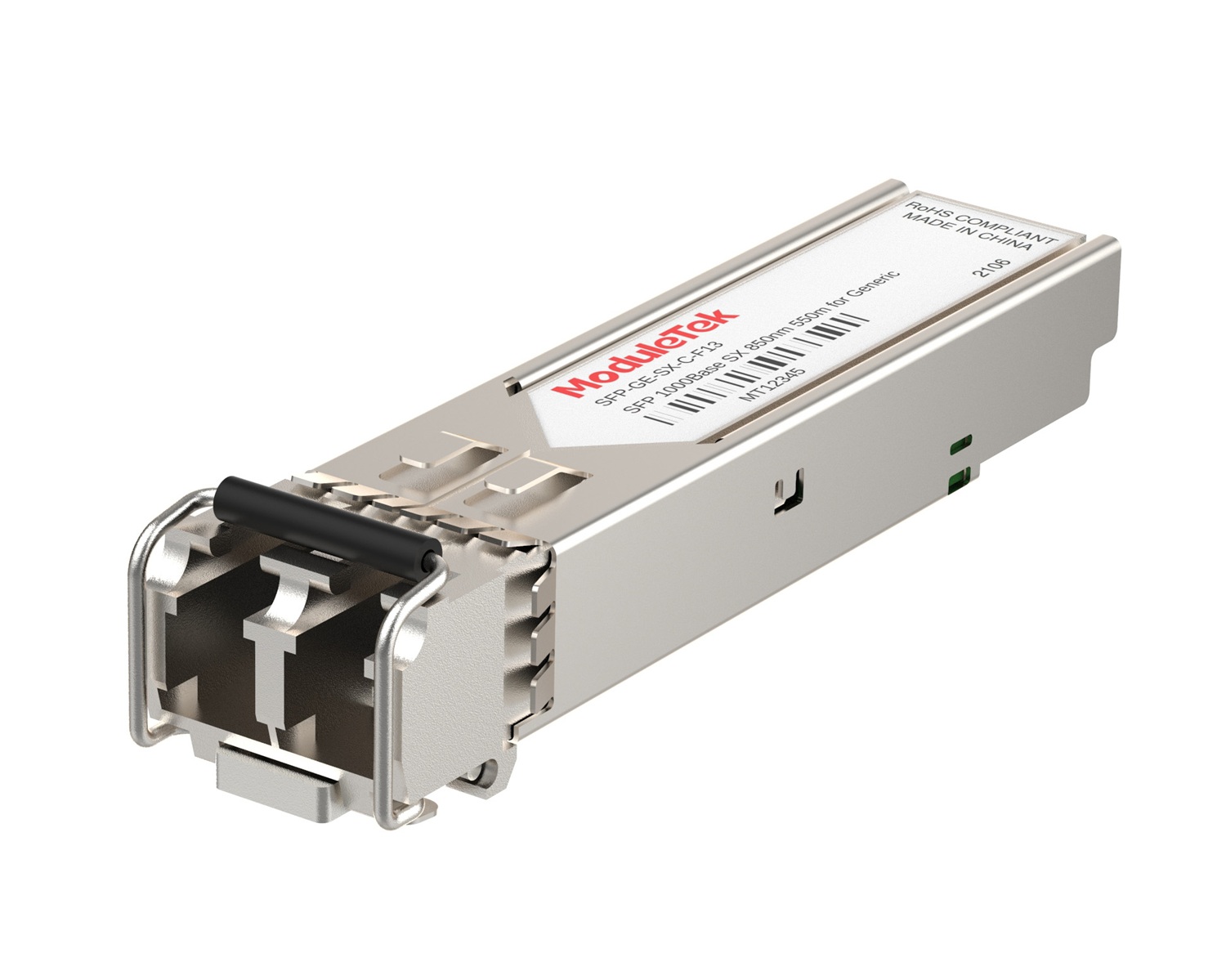 1G 光模塊
 155M/622M 光模塊
 10G&25G 雙速率 光模塊
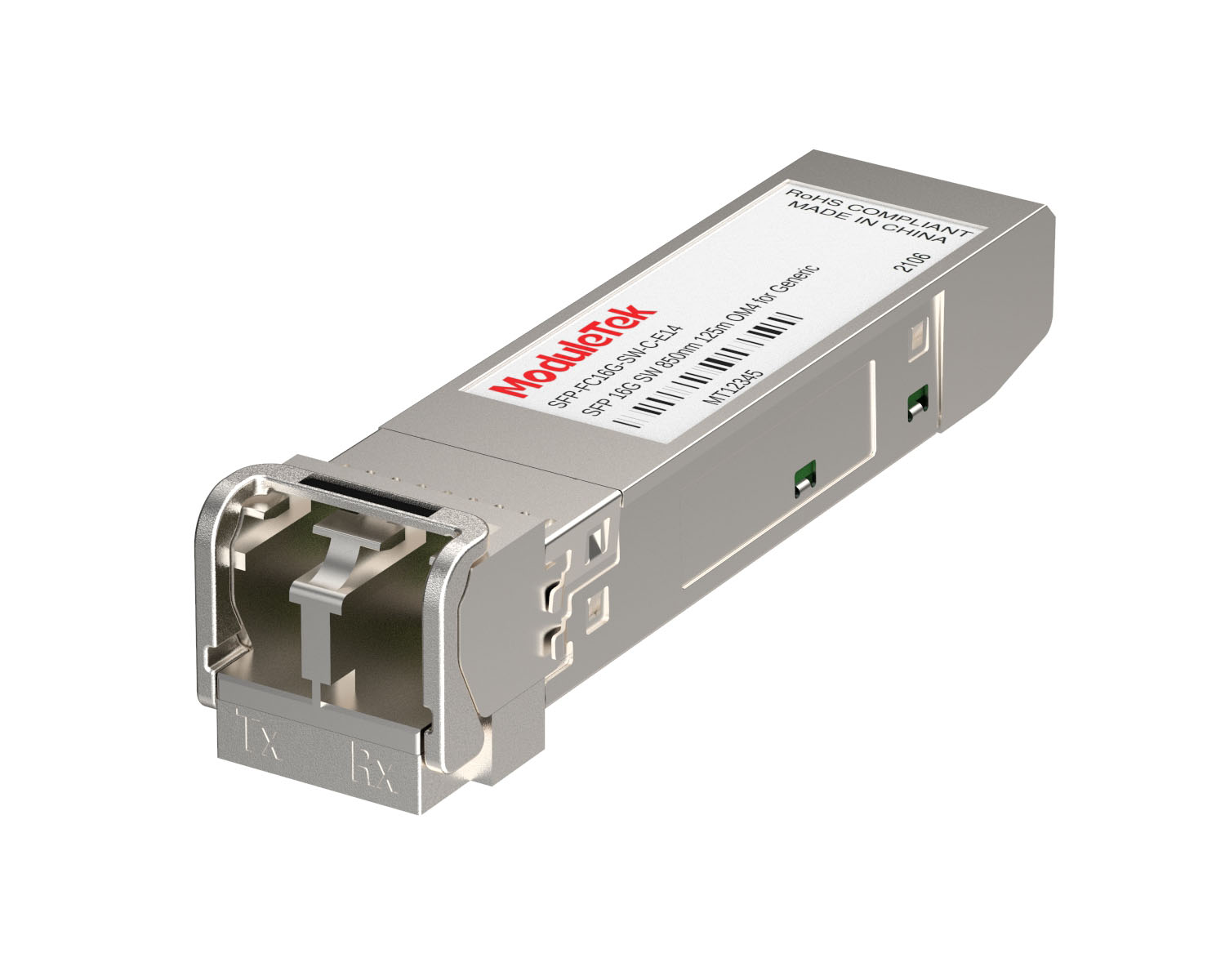 FC 16G/32G光模塊
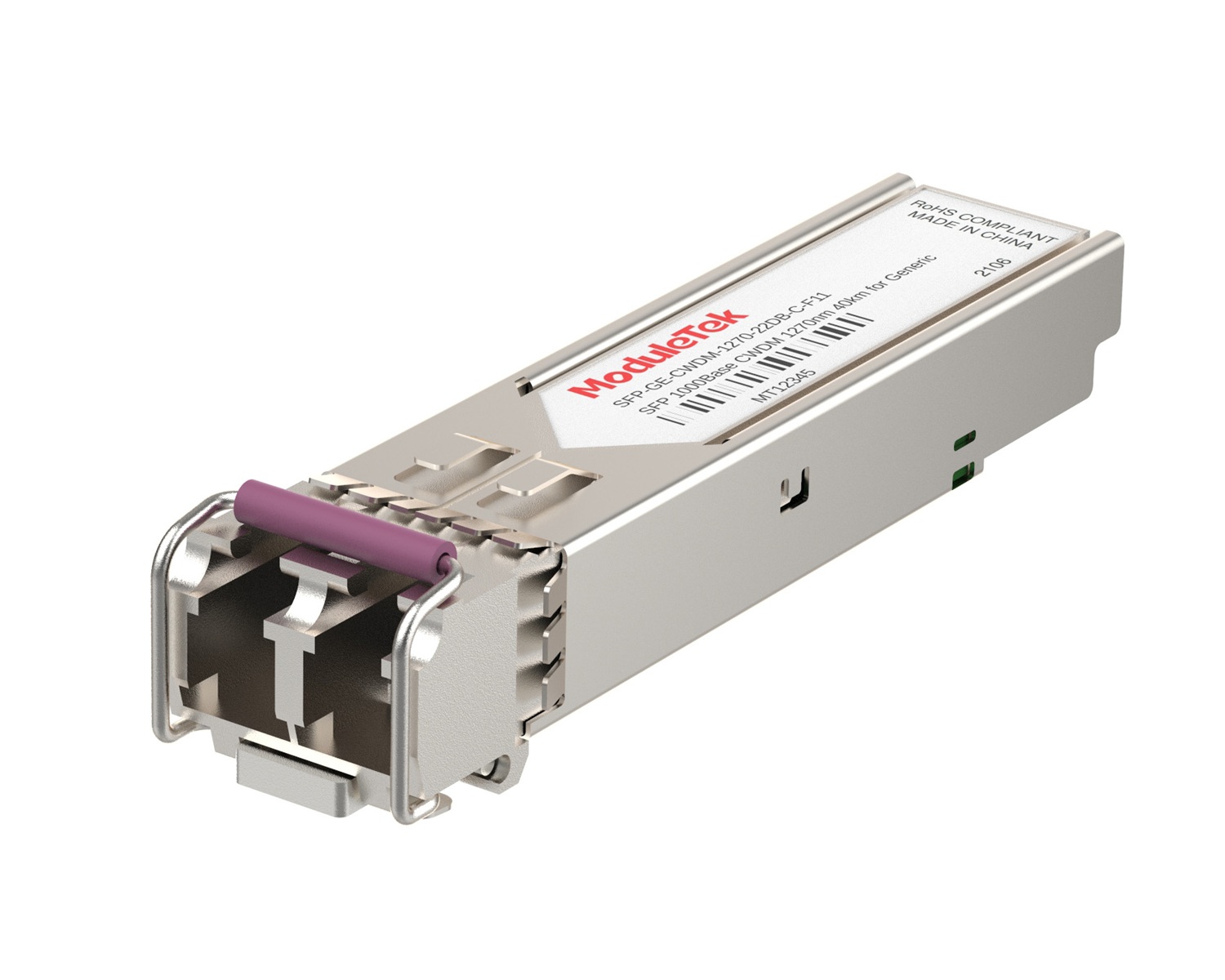 CWDM 光模塊
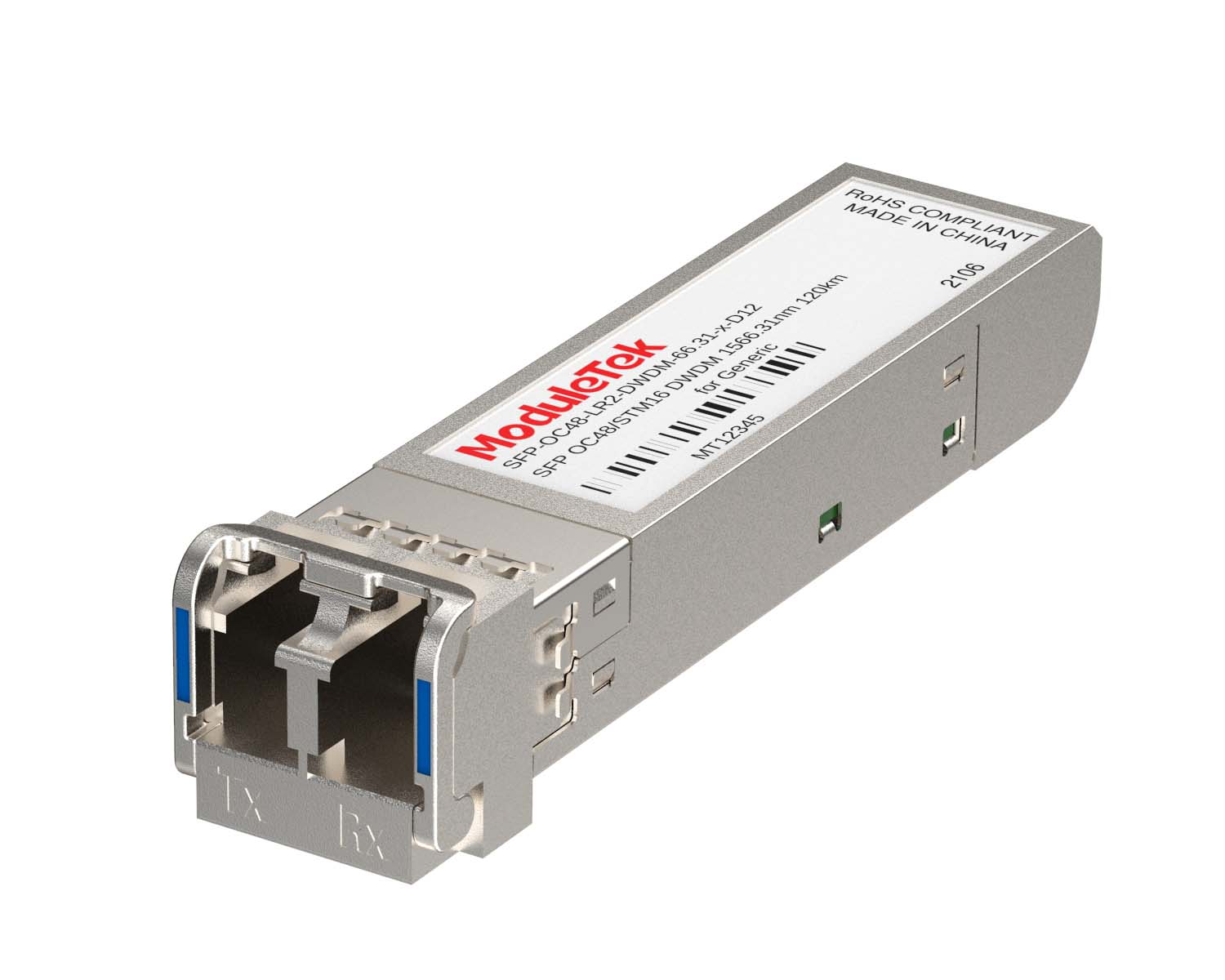 DWDM 光模塊
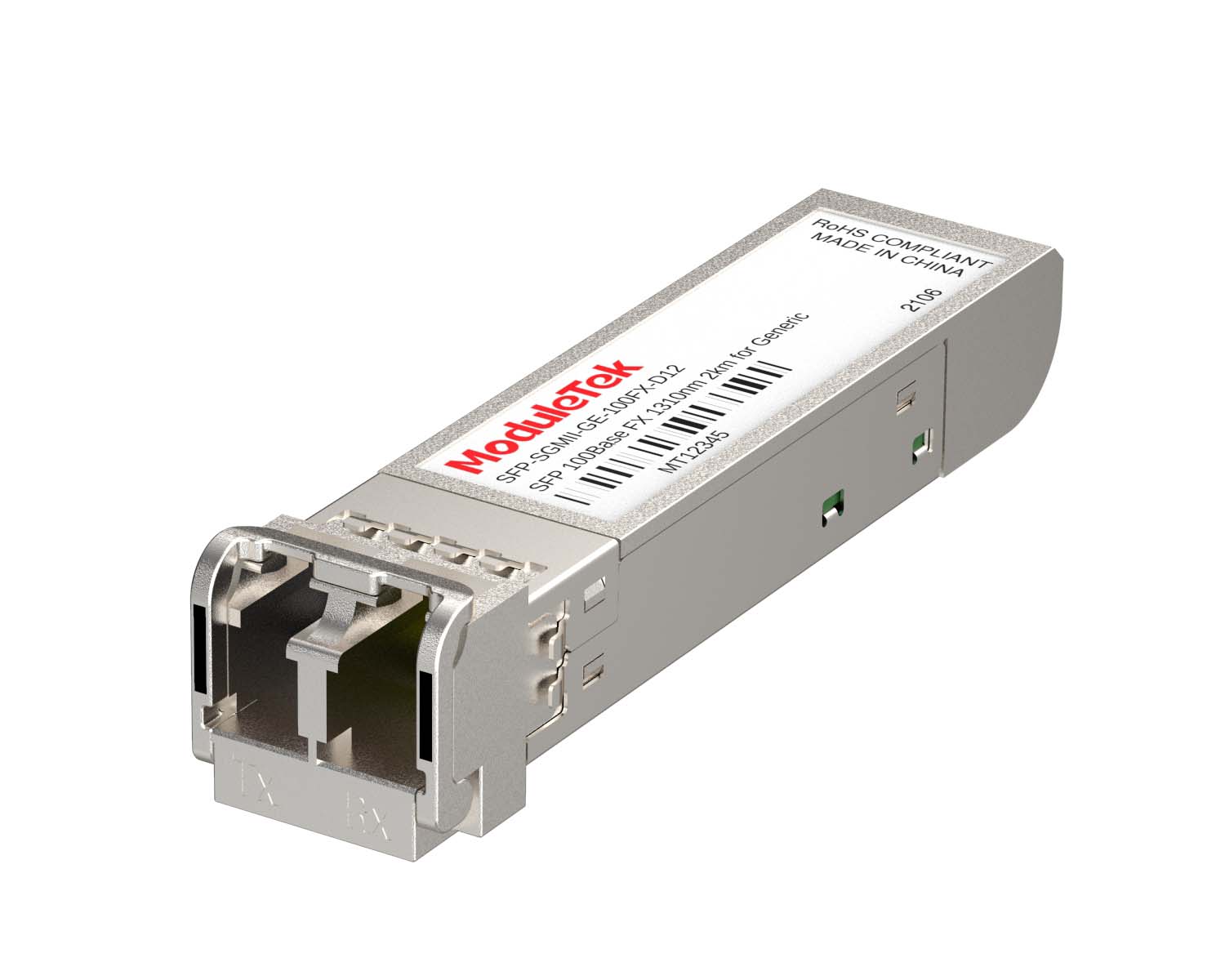 SGMII端口 光模塊
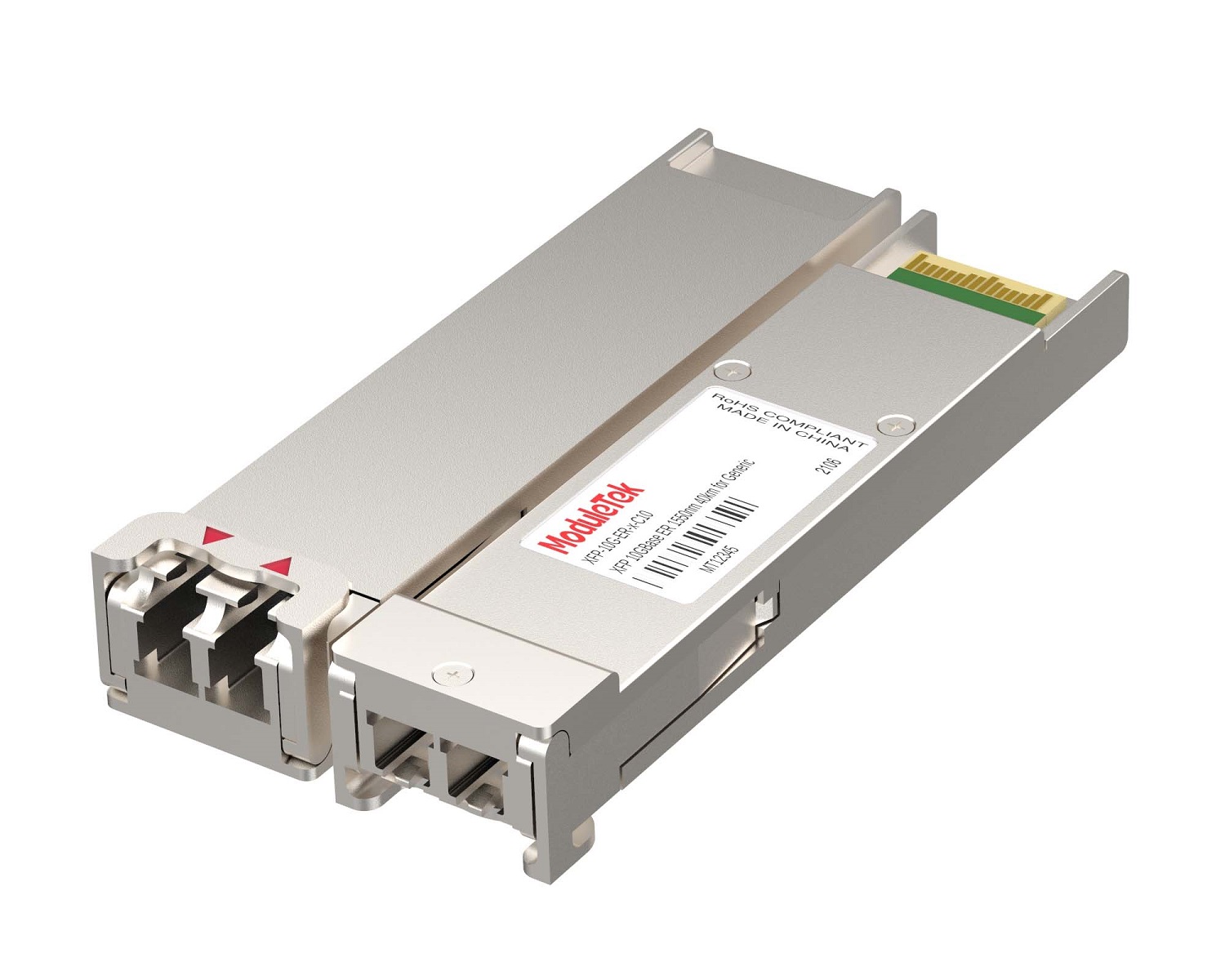 XFP 光模塊
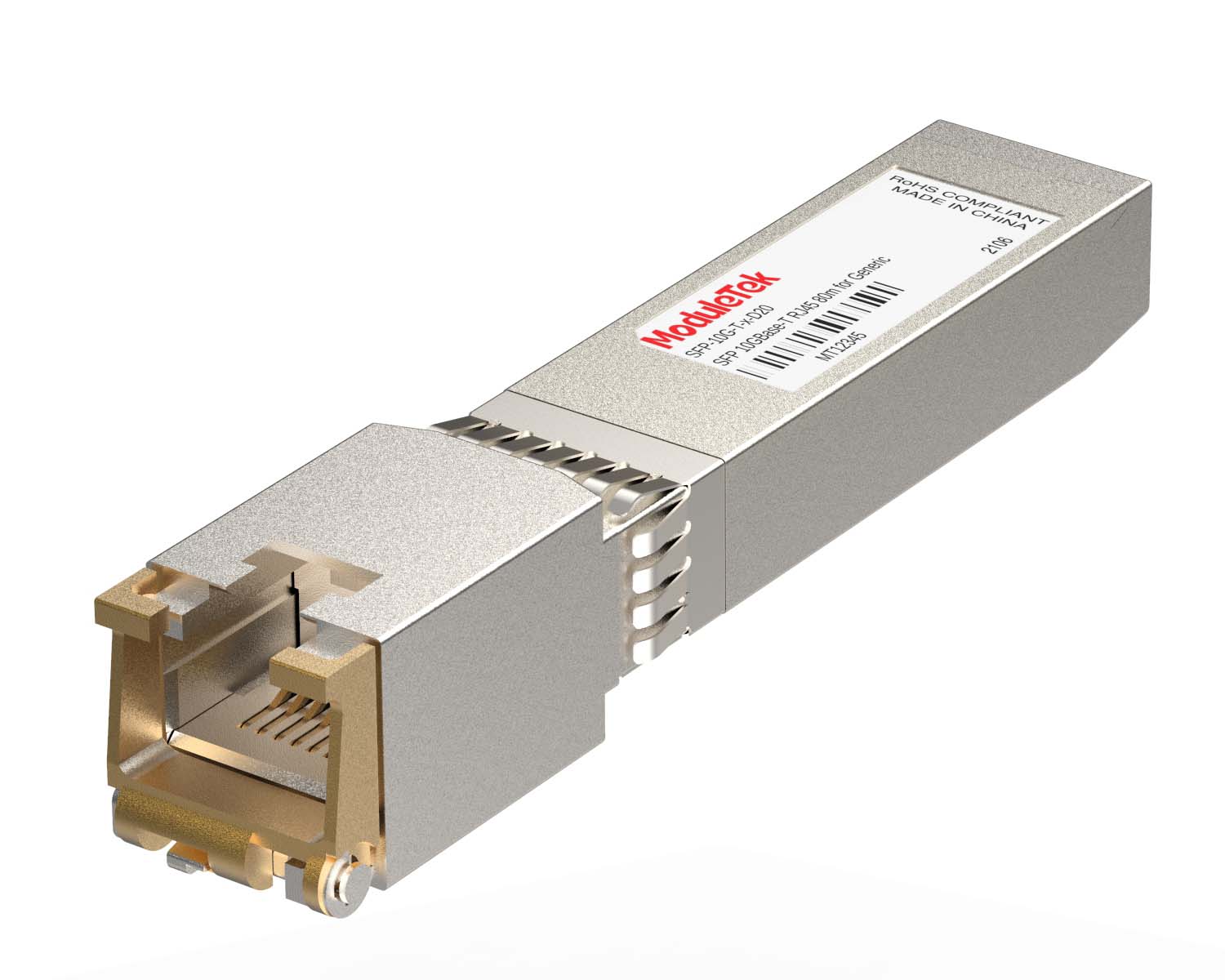 100M/1G/10G 電口模塊
 有源光纜 AOC
 高速線纜 DAC
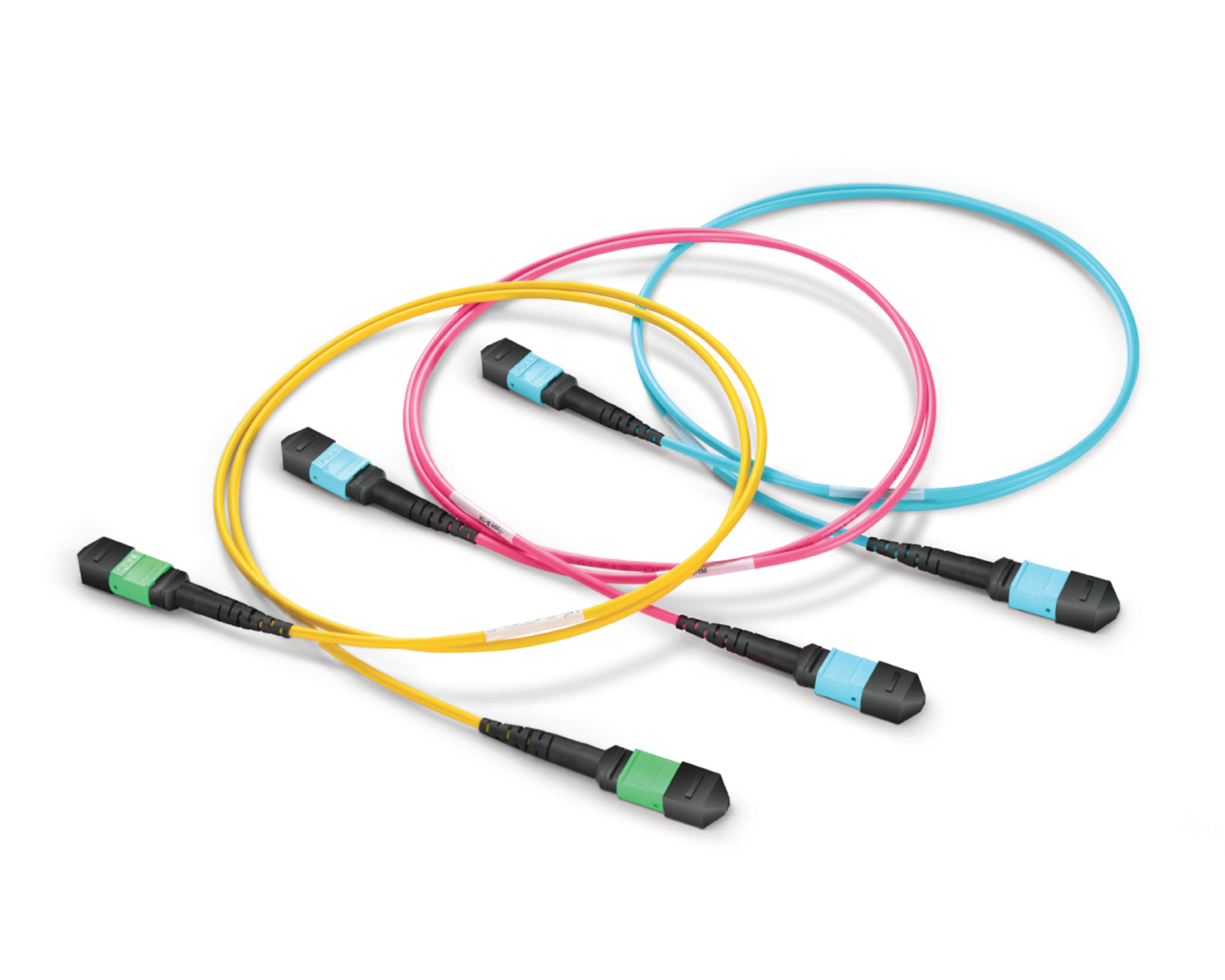 常規/MTP-MPO 光纖跳線
 MT2010
 MT2011
 CodingBox
 QSFP to SFP Adapter
USB安裝或升級JUNIPER QFX交換機系統指引
發布時間:2025-01-14
JUNIPER交換機系統文件通常有tgz格式的安裝包與image格式的系統鏡像文件,JUNIPER QFX系列交換機系統升級指引 給大家介紹了使用FTP導入tgz格式的安裝包,使用命令安裝對交換機進行軟件升級。接下來,摩泰實驗室根據實例給大家展示如何使用image格式的系統鏡像文件,借助USB對JUNIPER QFX交換機進行系統升級。
1、USB啟動盤制作
根據設備型號,到官網下載image格式的系統鏡像文件。本案例交換機型號為QFX5200-32C(junos:18.4R1.8),升級目標系統版本為junos 20.2(系統鏡像文件:install-media-host-usb-qfx-5e-flex-x86-64-20.2R2.11.img)。
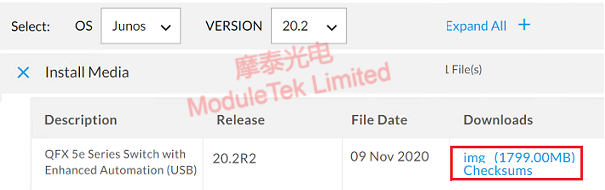
圖1 鏡像文件下載
借助磁盤鏡像工具寫入image文件將USB做成啟動盤,U盤格式使用FAT32。
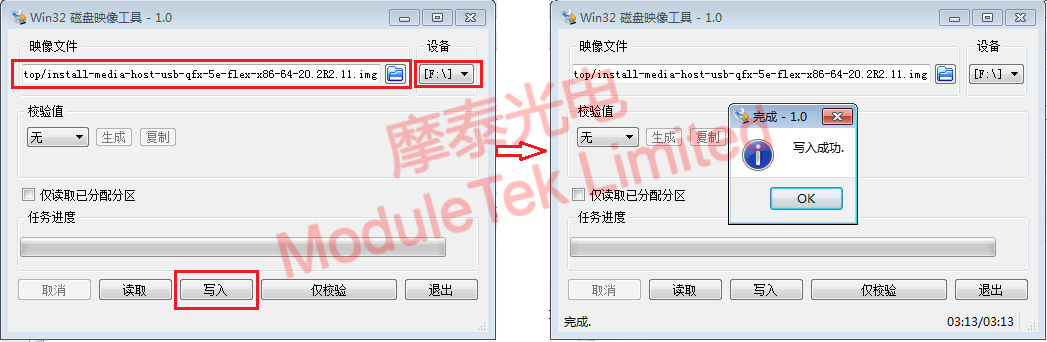
圖2 制作啟動盤
image文件寫入USB后可以看到USB內含文件如下。
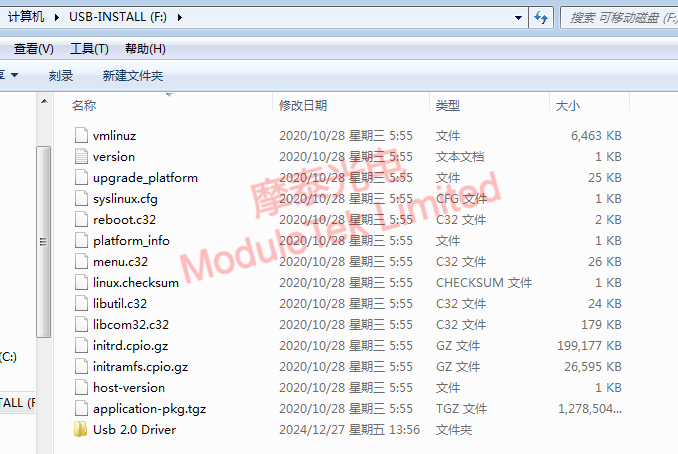
圖3 USB啟動盤文件
2、交換機系統安裝
將啟動盤接入交換機USB接口,對交換機進行上電,進入系統后會彈出如下選項,選擇第二項安裝JUNIPER操作系統;
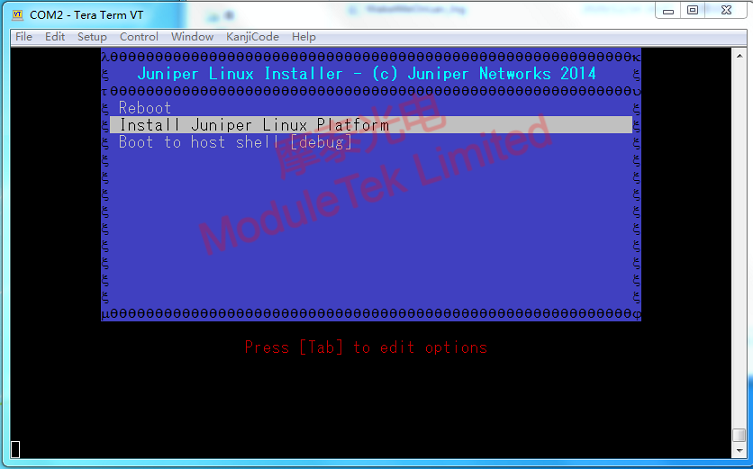
圖4 選擇系統安裝
設備啟動將對啟動盤中的系統進行安裝,安裝完成后自動重啟;該方法升級交換機軟件不用考慮跨版本問題;
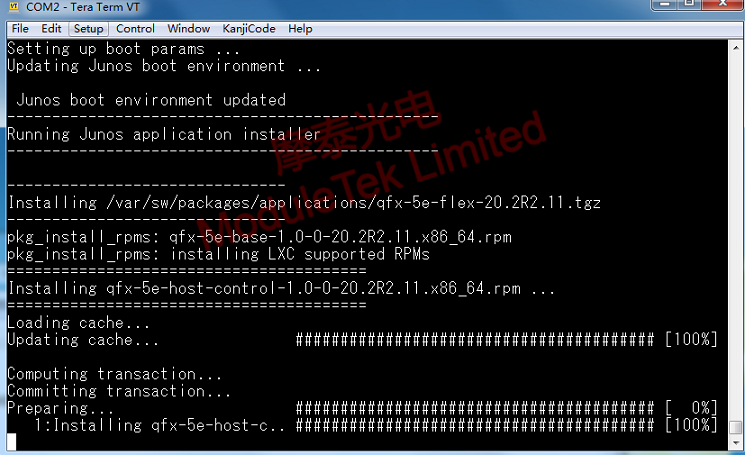
圖5 系統安裝過程
交換機啟動成功后,升級完成,原用戶配置失效,系統以root賬戶登錄,無密碼;查看交換機運行系統軟件版本。
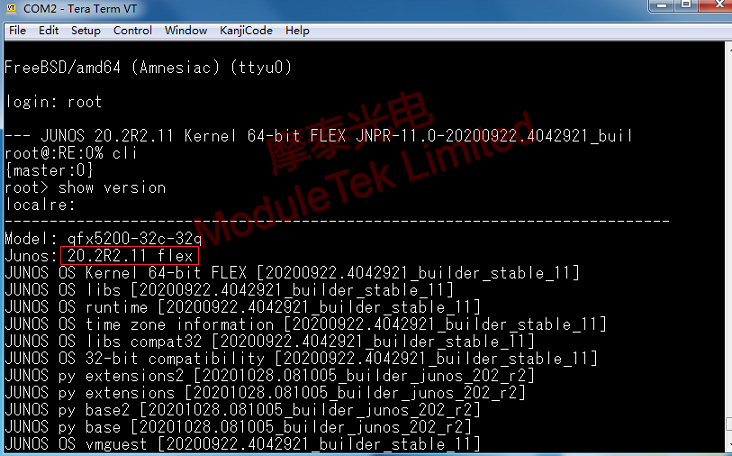
圖6 查看當前交換機運行軟件版本
摩泰光電竭誠為您服務。